
产品界面一览
项目工作台 → 对比矩阵 → 双栏对照。截图示意主要功能,以客户端实际界面为准。
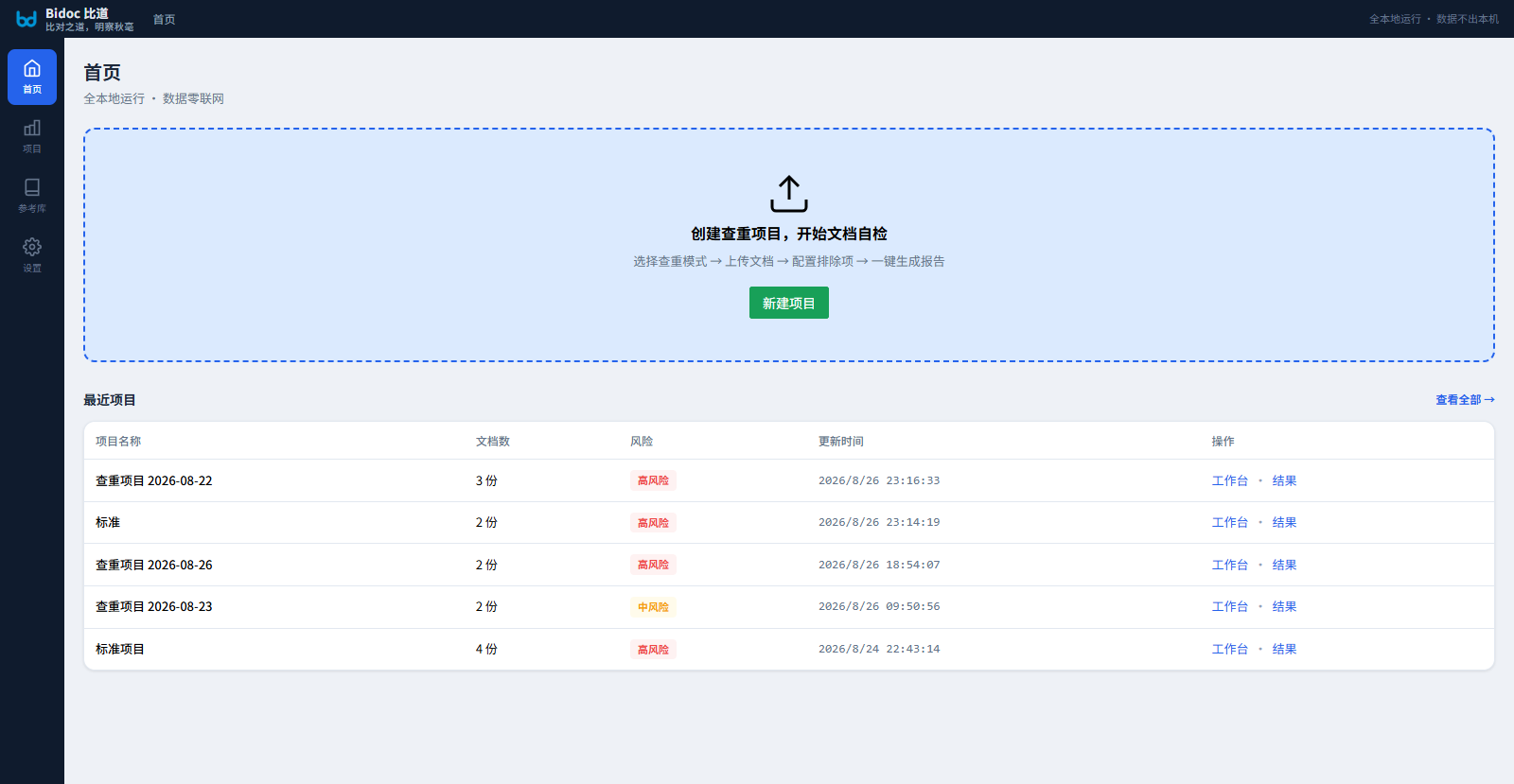
项目工作台 · 统一管理
新建项目,导入 Word 和 PDF 文件,配置范本排除后启动比对。最近任务列表展示进度和结果。
- 支持 DOCX / PDF 文件导入
- 最近项目入口
- 范本和公共条款可排除
- 比对在本机完成,不上传文档
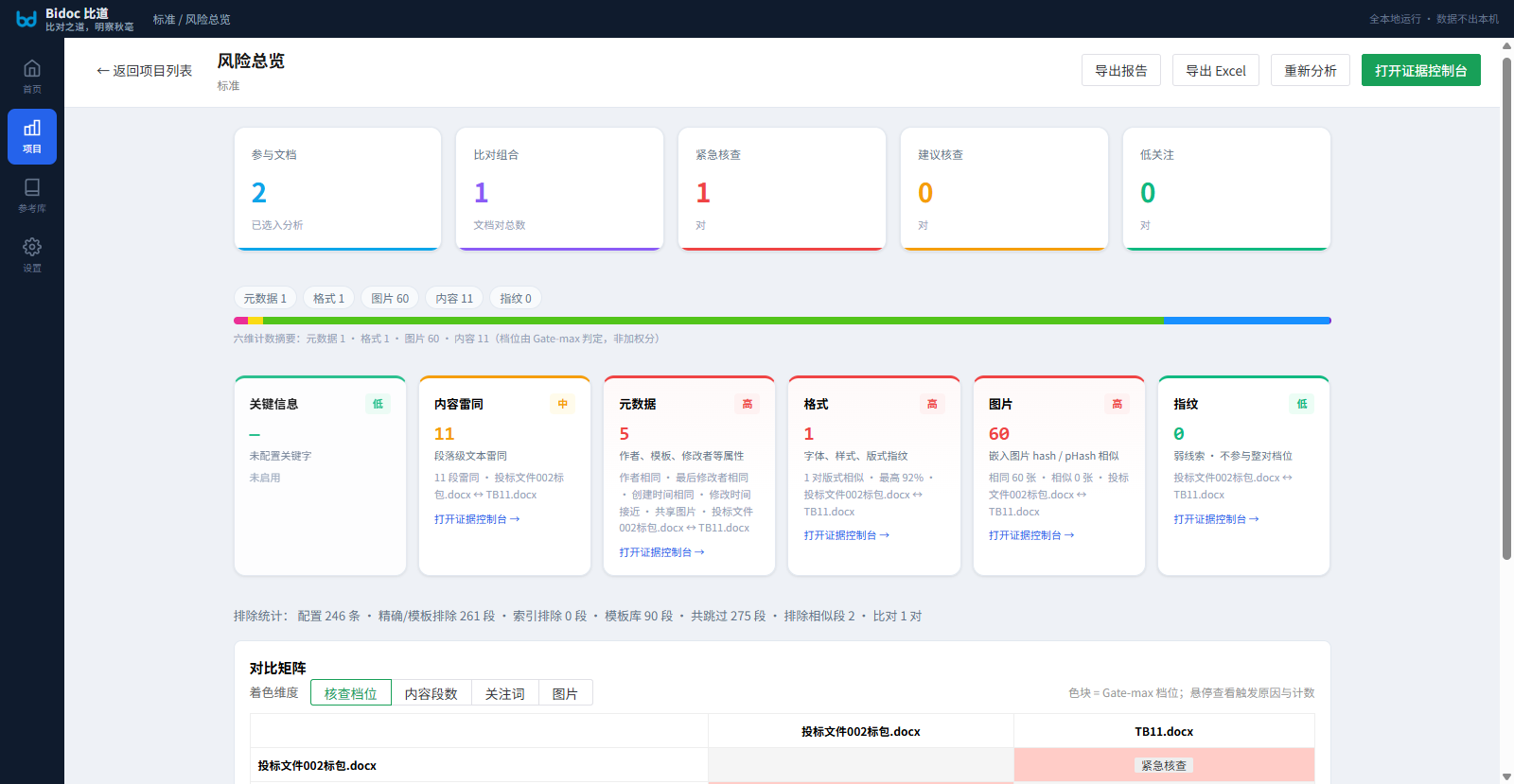
结果总览 · 六类线索一览
比对完成后查看总体结果:重复率、处数和文件对排名。六类线索分别展示——关键信息、内容雷同、元数据、格式、图片、指纹提示。
- 六类线索分别呈现,不合并为一个分数
- 内容雷同分红、橙、蓝三档
- 重复率与处数分列
- 高风险文件对排在前面
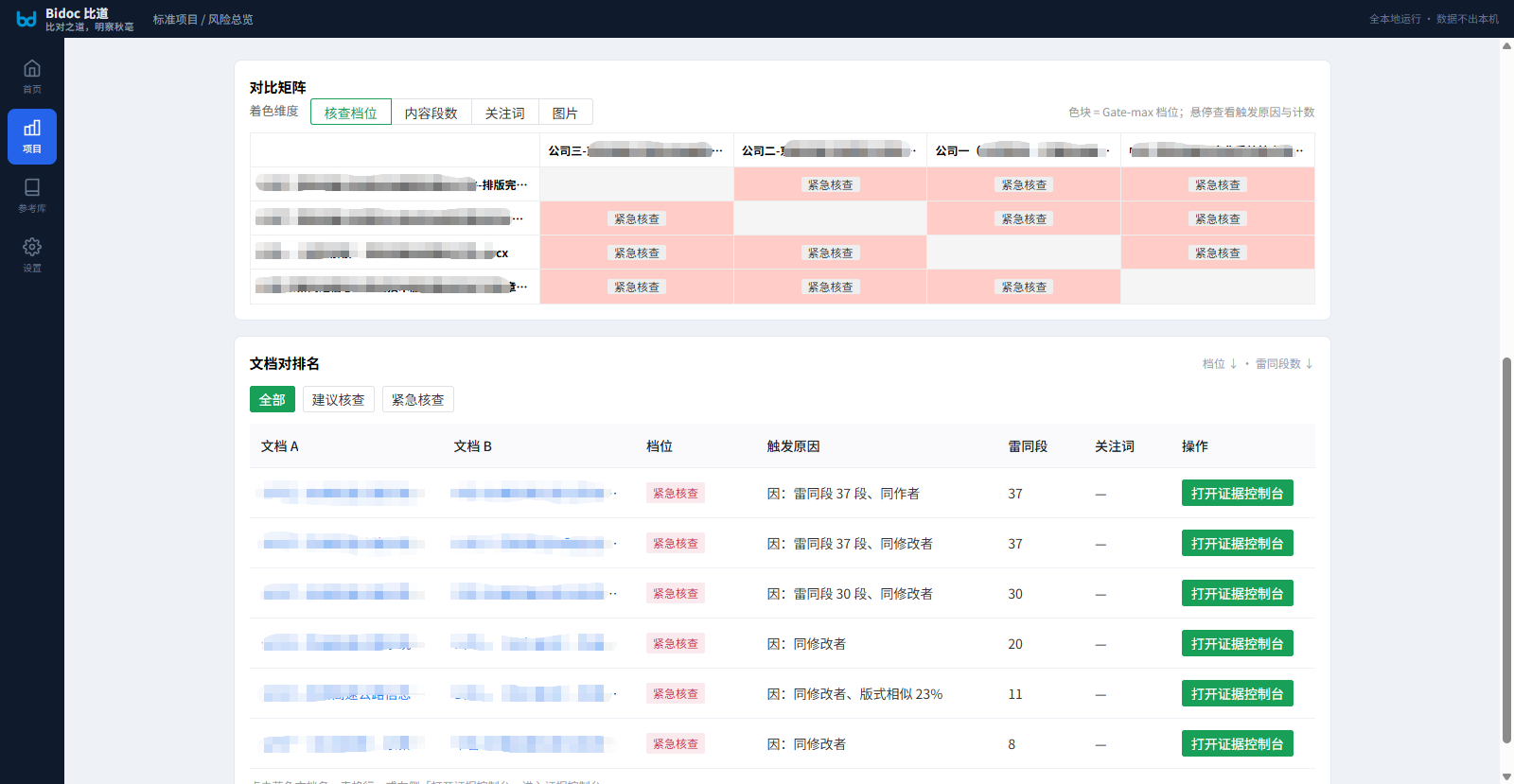
对比矩阵 · 热力图一览
多份文件两两比对,结果以热力图呈现。重复率用颜色深浅表示,高风险文件对排在前面。点击任意一对文件直接进入双栏对照。
- 热力图全局一览所有文件对
- 高风险文件对自动排在前面
- 点击进入双栏对照
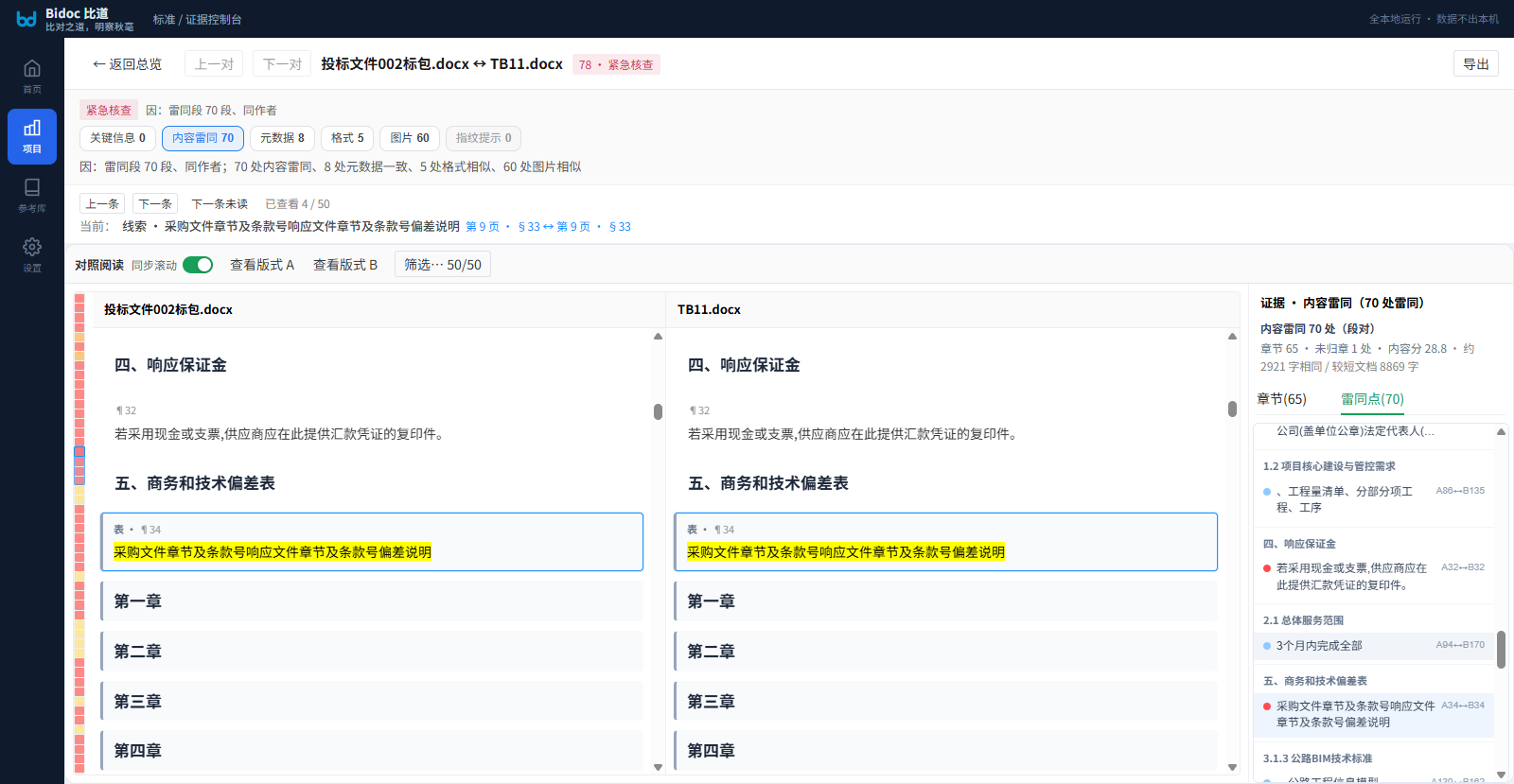
双栏对照 · 逐段核对
两份文件左右并排显示,雷同段落同步高亮,差异字单独标出。顶栏切换六类线索,F7/F8 快捷键逐条浏览。
- 左右并排,同步滚动
- 雷同段落高亮,差异字单独标出
- 指纹提示以绿色单独标出
- 图片支持缩略图放大对照
- F7 / F8 逐条浏览
- 导出当前文件对报告(正式授权)
对照截图怎么查
从导入到导出,三步完成一次标书比对。
导入文件
新建项目,导入 Word/PDF 文件,配置范本排除后启动比对。文件在本机处理。
矩阵聚焦
看热力图和文件对排名,先核哪一对。高风险文件对排在前面。
双栏核对
在双栏对照中逐条确认红橙蓝标记,需要归档时导出 Excel 或 HTML 报告(需正式授权)。
软件比对 vs 手工对读
手工适合抽查;多份文件、多维度时,用矩阵收窄范围,用双栏对照逐条确认。
手工痛点
改写后难搜全;表格、图片、文档属性不易系统覆盖;口头指认难复现。
矩阵聚焦
热力图和排名先回答哪一对值得看,再进入双栏对照。
对照核实
双栏对照中逐条确认雷同标记,F7/F8 切换,正式授权可导出报告。
演示样例
虚构矩阵结果,说明界面如何支撑判断,非真实案例。
矩阵看到什么
4 家投标人比对。某两家在文档对排名中靠前,内容雷同和格式线索偏高,指纹提示另有独立计数。
对照确认什么
双栏对照中,报价说明多处红色标记;指纹提示维有绿色段落;作者属性字段接近。排除范本后仍有需人工确认的条目。
软件负责指到哪一段、哪一类线索;是否串通由人判断。
演示常见问题
从截图出发,操作顺序是什么?
新建或打开项目并导入文件,配置排除后启动比对;在对比矩阵中查看文件对排名;点击文件对进入双栏对照,逐条核对雷同标记。
六类线索具体是哪些?
关键信息、内容雷同、元数据、格式、图片、指纹提示。
报告在哪里导出?
在双栏对照窗口中导出当前文件对的报告。试用不可导出;正式授权后可用。
试用版有什么限制?
试用 7 天,1 个项目,每项目 2 份文件,不可导出。建议按实际需要比对的文件数量试用。详见在线帮助。